Pada tutorial photoshop kali ini, kita akan mempelajari bagaimana cara menciptakan progress kafetaria biru yang elegant dengan status persen diatasnya, kita akan banyak mempermainkan teknik Layer style photoshop disini.
Download juga hasil desain tutorial ini di final postingan sebagai bimbingan anda.
Preview Desain
Berikut hasil desain yang akan anda pelajari pada tutorial ini.
Detail tutorial
- Tingkat kesulitan : Pemula
- Software yang dipakai : Adobe Photoshop
- Materi yang dipelajari : Layer style, layer mode
- Lama pembuatan : 15 Menit
Resource
Berikut file-file pendukung kalau anda ingin mengikuti tutorial photoshop ini.
Tutorial
Langkah 1 : Membuat lembar kerja gres dan background
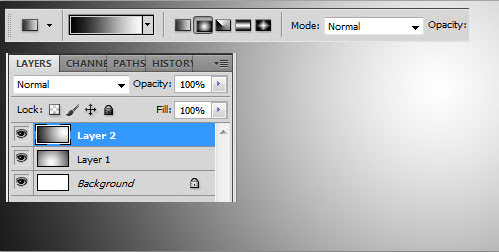
Buat sebuah lembar kerja gres pada Photoshop anda, buat dengan ukuran 500px x 250px dengan resolution 72 pixels/inch. Setelah menciptakan lembar kerja baru, buat layer gres (ctrl + shift + alt + n) dan buat sebuah gradient, kita akan menciptakan backgroundnya.
Turunkan opacitynya menjadi 20%, kemudian buat layer gres dan buat gradient ibarat sebelumnya.
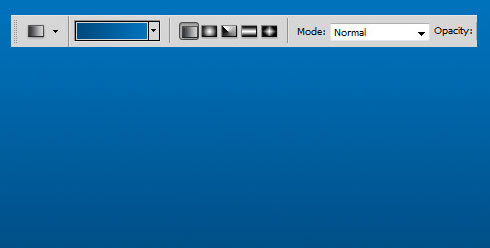
Ubah layer mode menjadi Hard light dan opacity sebesar 15%. Hmm, sepertinya kurang menarik dengan warna putih abu-abu, mari kita buat dengan warna lain. Tanpa menghapus layer tadi, buat layer gres dibawah kedua layer tadi yang kita buat, tambahkan gradasi warna biru.
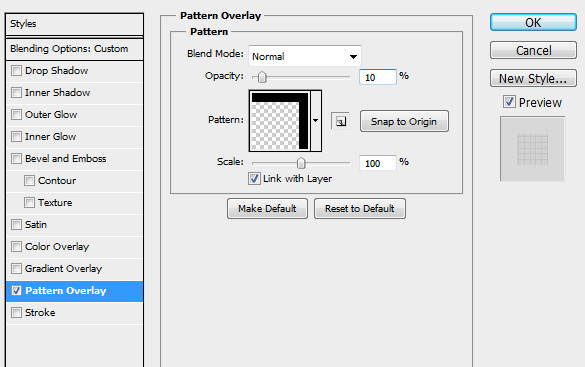
Kembali buat lagi sebuah layer diatas gradient warna biru yang telah kita buat, isikan dengan warna putih dan tambahkan layer style pattern overlay. Pattern sanggup anda peroleh pada kolom resource diatas.
Beri layer mask pada layer tersebut, isikan mask tersebut dengan warna hitam. Dengan brush lembut warna putih, buat brush sampai menghasilkan pengaruh background ibarat berikut ini.
Langkah 2 : Membuat objek progress bar
Langkah pertamanya panjang juga ya

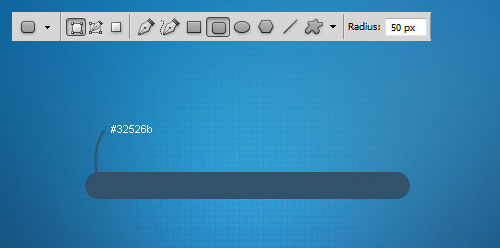
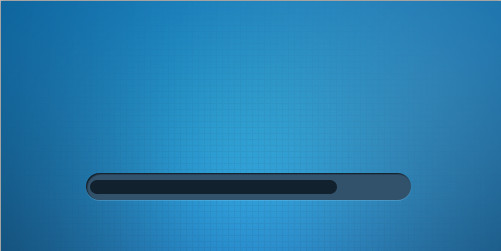
, Sekarang kita akan mendesain progress barnya. Dengan Rounded rectangle tool, buat sebuah objek dengan Radius 50px, warna #32526b
Beri layer style.
Kembali dengan Rounded rectangle tool, buat objek kecil didalamnya yang menunjukan persentasi loadnya,
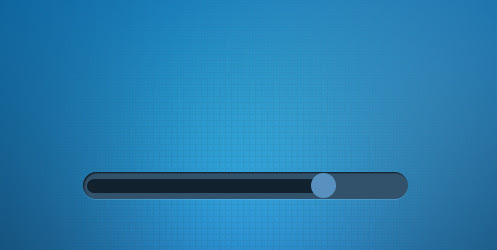
Dengan Ellips tool buat lingkaran kecil untuk progress kafetaria yang kita buat (tekan ctrl semoga objek lingkaran sempurna).
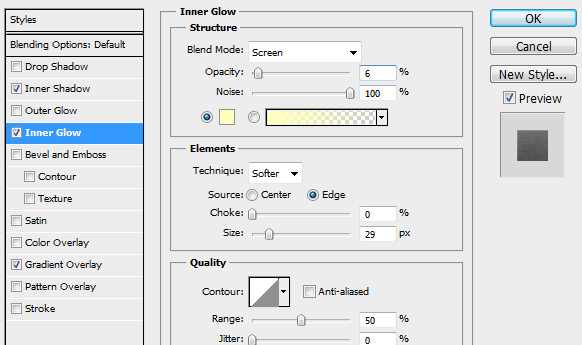
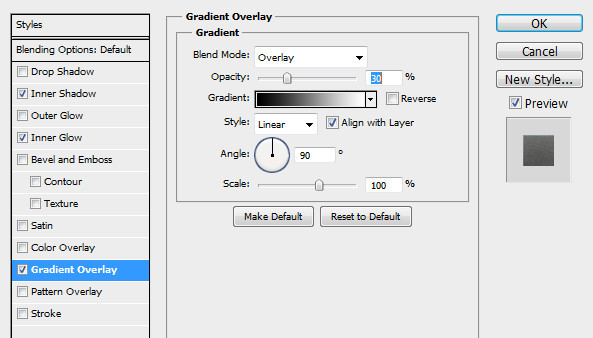
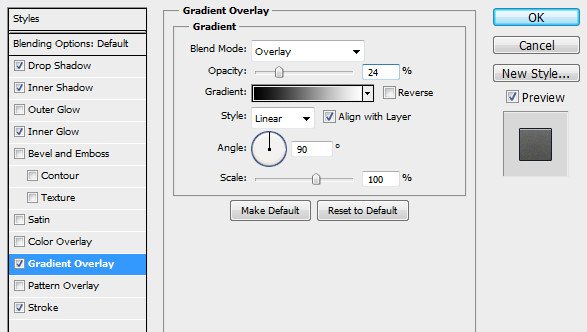
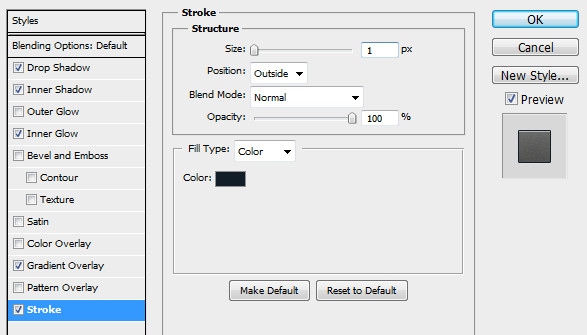
Pada lingkaran tersebut tambahkan layer style ibarat berikut ini
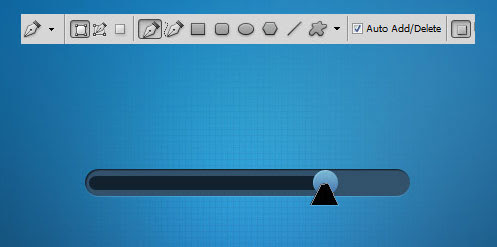
Agar lebih realistis, kita akan menambahkan bayangan pada lingkaran tersebut. Pilih pen tool dan buat sebuah bentuk bayangan lingkaran.
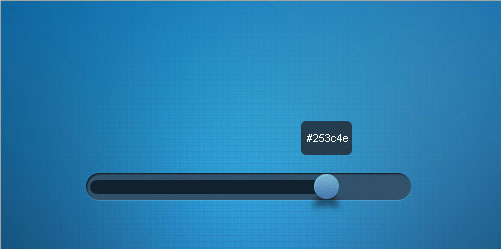
Tambahkan blur di filter > blur > gaussian blur dan isi radius sebesar 3 pixels. Tempatkan layer bayangan dibawah lingkaran dan hapus sedikit bab bayang tersebut sampai membentuk sebuah bayangan yang realistis.
Langkah 3 : Membuat pop up progress
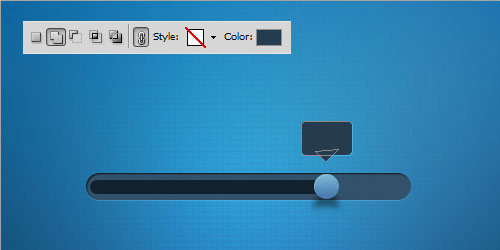
Langkah ini yaitu komplemen untuk menambah pop up atau biasa kita lihat sebagai persentase dari sebuah loading, Dengan rounded rectangle tool buat sebuah kotak kecil dengan radius 5 px.
Pilih pen tool, dan buat segitiga yang menyatu dengan objek sebelumnya dengan terlebih dahulu mengaktifkan “add to shape area” pada option bar.
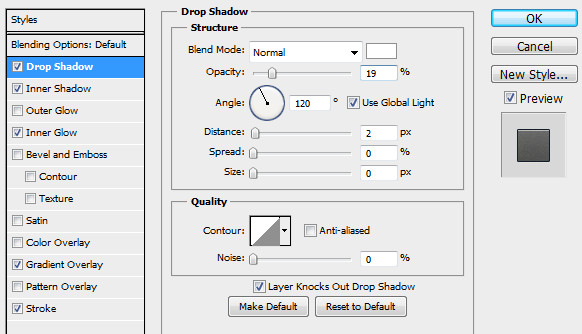
Beri layer style untuk objek tersebut
Berikut hasil desain simple progress kafetaria yang telah kita buat.
Tambahkan angka yang mewakilkan persentase progress bar.
Demikian tutorial photoshop menciptakan simple progress bar, semoga ada banyak hal gres yang anda pelajari disini.
Jika ada pertanyaan atau request tutorial, isi di kotak komentar dibawah. Like kalau anda rasa tutorial ini berguna, hasil desainnya sanggup anda d0wnl0ad
disini.
 Sumber
 Sumber http://x-wahz.blogspot.com/










0 Response to "✔ Menciptakan Simple Progress Kafe Dengan Photoshop"
Posting Komentar