
Cara Menciptakan Akun Wordpress Terbaru Lengkap Dengan Gambar
Cara Membuat Akun WordPress Terlengkap Gratis – Banyak blogger wordpress yang bergotong-royong belum tahu perbedaan antara wordpress dot com dan org, memang bergotong-royong saya sendiri juga galau membedakannya. Salah satu yang membingungkan yakni ada beberapa macam plugin terkenal dan terkenal di wordpress yang tidak sanggup dipakai di platform wordpress dot org tanpa adanya akun wordpress ini.
Saya sempat berpikir “ada apa ya dengan ini kok gak sanggup diinstal. Apakah blog saya error?”. Hehehe lucu juga ya, saya sempat galau juga alasannya yakni blog ini ber platform wordpress dot org. Setelah bertanya pada sesepuh blogger wordpress self hosted, ternyata memang ada beberapa plugin yang membutuhkan akun wordpress dot com ini.
Banyak plugin yang tidak sanggup berjalan dengan baik tanpa memakai akun ini, misalnya yakni plugin jetpac by wordpress dot com, siapa blogger wordpress yang tidak tahu plugin ini?, bahkan kalau blogger wordpress tidak punya plugin ini rasanya menyerupai sayur kurang garam guys.
Selain itu, ada beberapa teman blogger yang memiliki blog platform wordpress yang kesulitan memunculkan icon penulis / author pada blog dan banyak yang bertanya kepada saya “mas, cara memunculkan author pada wordpress gimana ya”, kemudian saya jawab “kamu harus punya akun wordpress”.
Tanpa memiliki akun ini, saya dan anda sulit untuk sanggup memunculkan icon penulis / author pada goresan pena kita nantinya.
Nah, demi mengantisipasi hal yang tidak diinginkan menyerupai hal diatas, disini saya akan mengambarkan tutorial menciptakan akun wordpress ini. Langsung saja ke tutorial nya guys, simak baik baik.
Cara Membuat Akun WordPress Lengkap Dengan Gambar
- Buka situs user id wordpress di browser anda. Setelah terbuka maka akan muncul gambar menyerupai di bawah ini
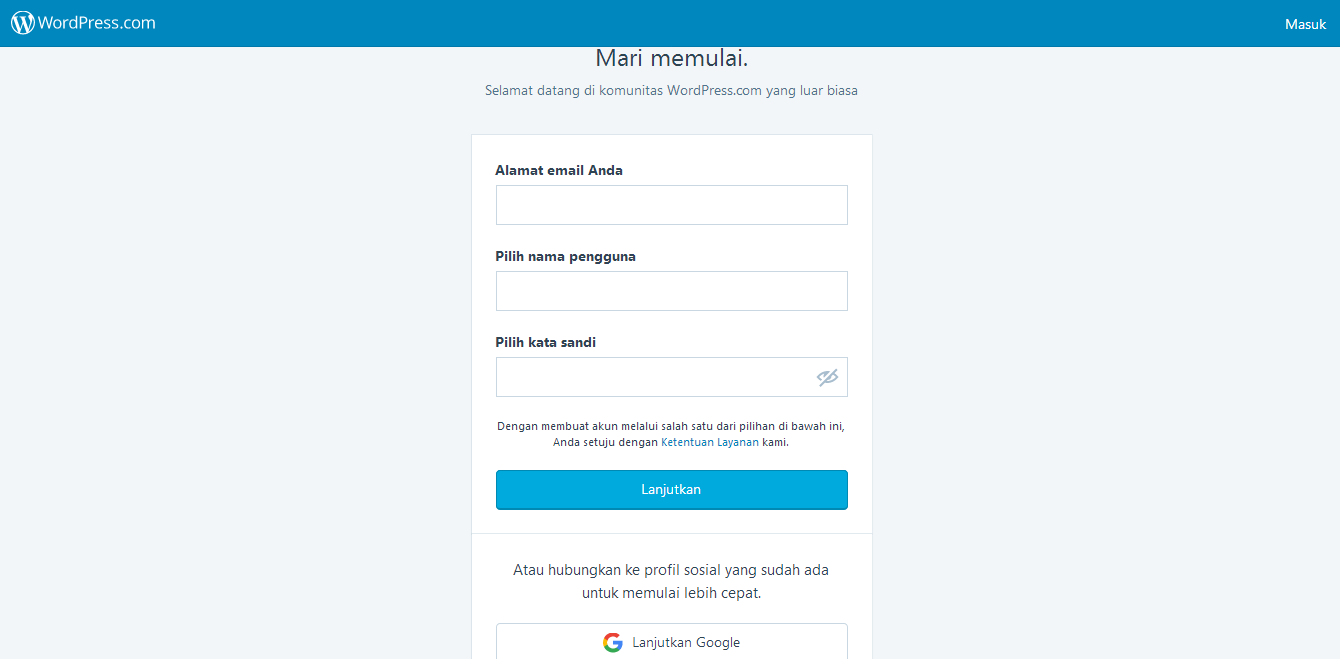
- Nanti anda disuruh memasukkan alamat email, nama pengguna yang akan dipakai nantinya ketika berkomentar atau mempublish artikel dan yang terakhir kata sandi. Anda juga sanggup mendaftar dengan email google anda dengan mengklik “Lanjutkan google”.
- Setelah anda berhasil mendaftar, nanti akan ada notifikasi menyerupai gambar berikut
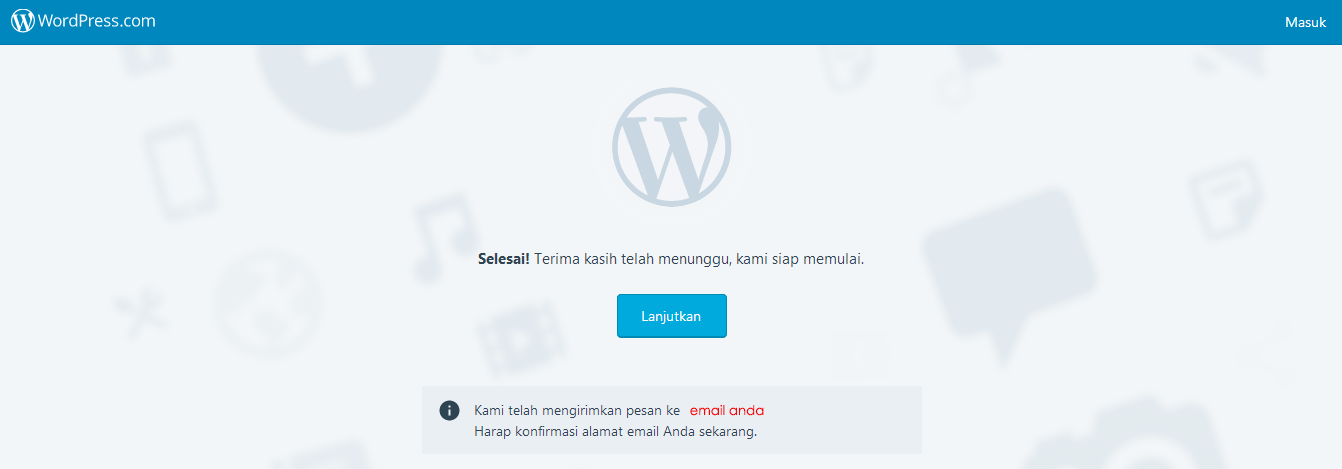
- Disitu diberitahukan bahwa ada pesan verifikasi yang dikirimkan oleh pihak wordpress dot com kepada anda melalui email yang sudah didaftarkan tadi.
- Buka email anda di gmail dan cari pesan verifikasinya. Nanti niscaya ada pada daerah paling atas. Jika anda masih galau lihat jamnya. Apabila masih tidak ada, klik Selengkapnya > Spam. Nah kemudian buka pesan verifikasi dan klik konfirmasi sekarang.
- Dan selamat, anda telah menciptakan akun wordpress yang nantinya sanggup dipakai pada plugin dan tool yang memerlukan akun ini.
- Pada tahap ini anda sudah berhasil mem buat akun wordpress dot com.
Setelah Menyelesaikan Cara Membuat Akun WordPress, Lalu Bagaimana Cara Menghubungkannya Pada Plugin Yang Memerlukan Akun Ini?
- Untuk menerapkannya pada plugin tentu saja instal plugin tersebut, misalnya jetpack.
- Pada dashboard wordpress anda masuk ke Plugin > Tambah Baru.
- Masukkan nama plugin yang ingin anda instal, disini yakni jetpack by wordpress.com.
- Jika sudah diinstal kemudian aktifkan plugin dan masuk ke settingannya.
- Nanti akan ada form menyerupai ini
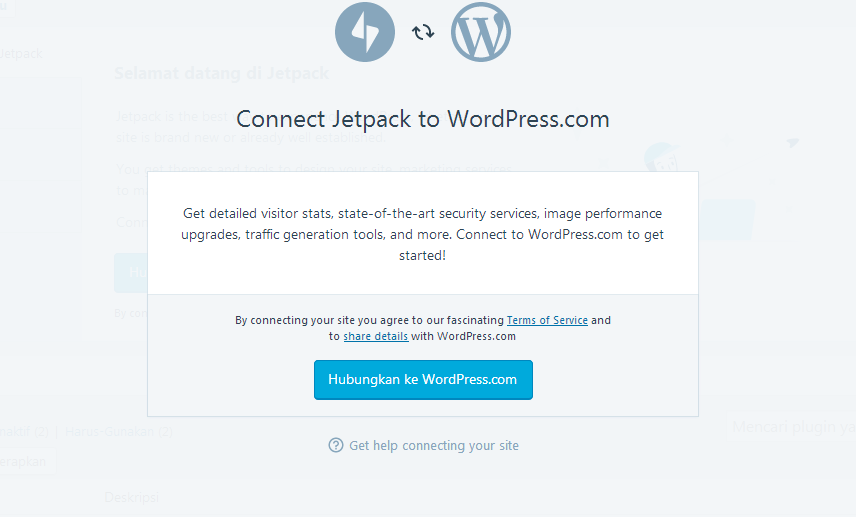
- Lalu pada “Hubungkan ke WordPress.com”. Maka nanti anda akan dialihkan ke form login akun wordpress. Nah disini masukkan akun yang sudah anda buat tadi. Terakhir klik log in / setuju, maka anda berhasil menghubungkan plugin tersebut dengan akun wordpress anda.
Lantas Bagaimana Menggunakan Akun Ini Untuk Berkomentar Atau Menyematkannya Pada Author Box
- Caranya simpel saja, pada dashboard blog wordpress anda, masuk ke Pengguna > Profil Anda.
- Nah disitu nanti anda akan dihadapkan pada beberapa kolom identitas diri anda sebagai penulis atau pemilik akun.
- Gulir terus kebawah hingga anda menemukan form foto profil.
- Disitu nanti ada goresan pena “anda sanggup mengubah foto profil anda di gravatar“. Nah disitu klik pada gravatar, kemudian untuk masuk ke gravatar, kita membutuhkan akun wordpress yang sudah dibentuk tadi.
- Klik pada “Sign in” untuk masuk memakai akun wordpress, masukkan username dan password kemudian klik setuju. Terakhir masukkan foto profil anda. Dan anda sanggup berkomentar dan menyematkannya pada author box artikel.
- Sampai disini anda sudah berhasil memakai akun wordpress dengan baik dan benar.
Baca Juga Cara Memasang Komentar Disqus Terlengkap.
Itulah cara menciptakan akun wordpress yang sanggup saya sampaikan kali ini, dan tentu saja saya menerangkannya dengan sangat terang dan terperinci. Mungkin masih banyak diluar sana yang membahas lebih lengkap dari ini, namun ini saya buat dengan versi saya sendiri.
Sekian tutorial buat akun wordpress ini. supaya bermanfaat buat anda pemilik blog wordpress terutama untuk pemula. Terima kasih atas kunjungannya.
Sumber https://dewailmu.id
0 Response to "Cara Menciptakan Akun Wordpress Terbaru Lengkap Dengan Gambar"
Posting Komentar