
Cara Instalasi Mikrotik Dan Konfigurasi Ip Di Pc Dan Virtualbox
Cara Instalasi Mikrotik Dan Konfigurasi IP Di PC Dan Virtualbox – Selain beberapa sistem operasi yang terkenal dikala ini yaitu Windows, Linux, MAC, Android, dan lain sebagainya masih ada sistem operasi yang paling mempunyai kegunaan bagi pengaturan atau admin jaringan komputer. Sistem Operasi tersebut yakni Mikrotik.
Apa itu Mikrotik ?
Mikrotik yakni sistem operasi perangkat lunak yang sanggup dipakai untuk mejadikan komputer menjadi router network yang mempunyai fitur IP network dan jaringan wireless. Mikrotik ini cocok dipakai oleh ISP (Internet Service Provider), provider hotspot dan warnet.
Mikrotik merupakan perusahaan yang bergerak di bidang produksi perangkat keras (hardware) dan perangkat lunak (software) yang berafiliasi dengan sistem jaringan komputer. Perusahaan ini berpusat di Latvia, bersebelahan dengan Rusia.
Mikrotik didirikan tahun 1995 untuk menyebarkan router dan sistem ISP (Internet Service Provider) nirkabel. Mikrotik dibentuk oleh MikroTikls dan awalnya ditujukan untuk perusahaan jasa layanan Internet (PJI) atau Internet Service Provider (ISP) yang melayani pelanggannya memakai teknologi nirkabel atau wireless.
Saat ini MikroTikls menawarkan layanan kepada banyak ISP nirkabel untuk layanan kanal Internet dibanyak negara di dunia dan juga sangat terkenal di Indonesia. Di indonesia, salah satu mikrotik yang terkenal yakni mikrotik Telkom Speedy milik PT. Telkom Indonesia.
Mikrotik kini menyediakan banyak sekali hardware dan software untuk konektivitas internet di sebagian besar negara di seluruh dunia. Produk hardware unggulan Mikrotik berupa Router, Switch, Antena, dan perangkat pendukung lainnya. Sedangkan produk Software unggulan Mikrotik yakni MikroTik RouterOS.
Sudah mengerti kan apa itu Mikrotik dan sejarah awalnya?. Jika sudah mengerti, di bawah ini saya menuliskan sedikit cara menginstal mikrotik di virtualbox dan pc. Jika anda berminat menginstal mikrotik, berikut beberapa prosesnya.
Cara Instalasi Mikrotik Di PC Dan Virtualbox
A. Masuk Instalasi Awal Mikrotik
1. Menggunakan PC
Yang pertama harus dilakukan dikala instalasi di PC yakni anda harus mempunyai yang namanya CD/DVD yang berisi master mikrotik, dan juga ada LAN Card yang terpasang di motherboard PC anda. Anda sanggup membeli CD/DVD mikrotik di toko komputer terdekat.
Selanjutnya, anda harus mengatur bagaimana booting pertama PC anda eksklusif menuju CD/DVD yang sudah anda masukan di CD/DVD Room. Anda sanggup mengaturnya di BIOS (Basic Input Output System) dengan menekan F1, F2, kemudian tombol Del (delete). Itu tergantung PC anda juga, anda harus mencobanya biar masuk ke dalam BIOS.
Setelah sanggup masuk BIOS, yang harus anda lakukan mengatur First Boot biar menuju ke CD/DVD yang telah terisi master Mikrotik. Pilih yang CDROM.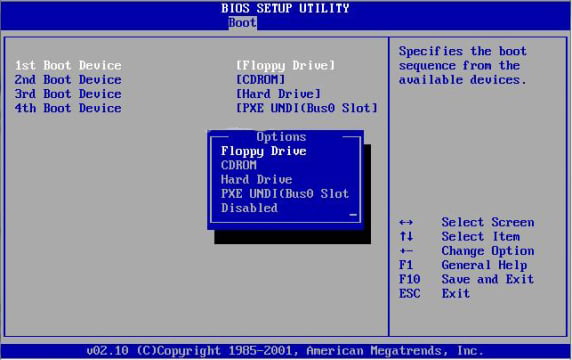
Jika settingan BIOS nya sudah benar, tinggal anda menunggu booting komputer anda. Dan apabila booting telah selesai, maka akan muncul tampilan awal instalasi mikrotik sebagai berikut.
Apabila sudah ibarat gambar diatas, maka anda sudah sanggup masuk ke instalasi mikrotik
2. Menggunakan Virtual Box
Yang harus dilakukan pertama kali untuk instal mikrotik di dalam mesin Virtual Box yakni anda harus mempunyai file master mikrotik berekstensi ISO. Selain itu anda juga harus mengubah pengaturan jaringan pada mesin virtual.
Nantinya tampilan pada pengaturan jaringan mesin virtual akan ibarat pada gambar diatas, disitu saya mengatur pada adaptor 1 dengan menentukan Adaptor Terbridge. Jika anda ingin mengisi mesin virtual dengan 4 ether, maka anda harus mengaktifkan semua adaptor biar nantinya ether yang terdeteksi berjumlah 4.
Jika sudah, tinggal anda simpan settingan tersebut, kemudian tunggu sampai mesin virtual tersebut sanggup booting ke mikrotik.
Tampilan awal instalan mikrotik pada virtual box yakni ibarat diatas. Sama dengan memakai PC, bedanya kalau memakai virtual box hanyalah sebatas mencoba.
B. Proses Instalasi Mikrotik
Proses instalasi mikrotik, untuk pada PC dan juga virtual box sama saja. Dan kali ini saya akan mempraktekkannya nya melalui Virtual Box.
Tampilan diatas yakni tampilan pertama cara instalasi mikrotik di Virtual Box. Setelah proses booting selesai, maka tampil ibarat gambar diatas. Nantinya akan ada beberapa pilihan paket yang tersedia.
Untuk menentukan salah satu paket, tekan “space”, untuk menentukan semua paket yang tersedia, tekan “a”, kalau sudah selesai, tekan “I” pada keyboard untuk menginstal paket yang telah anda pilih, kemudian tekan “Y” untuk melanjutkan proses instalasi.
Setelah selesai, jangan lupa untuk melepas master mikrotik tersebut, biar tidak mengulang ke proses install ulang lagi. Lalu tekan “Enter” untuk melanjutkan proses instalasi.
Setelah proses reboot akan muncul sajian login mikrotik. Untuk MikroTik Login : admin, Untuk password nya biarkan kosong saja.
Jika proses instalasi sudah selesai, saatnya untuk mengecek atau mengetahui Ethernet yang terpasang. Ketik “[admin@mikrotik] > interface print / interface pr “.
Dan dengan masuk ke sistem mikrotik, anda telah sanggup melaksanakan proses instalasi mikrotik. Itulah cara instalasi mikrotik terakhir, langka selanjutnya yakni mengkonfigurasi ip address.
Baca Juga : Cara Membuat Hotspot Di Laptop Windows 7, 8, 10 Dengan Mudah
C. Konfigurasi IP Address
Proses konfigurasi IP Address caranya cukup mudah. Untuk menambah ip address tulis [admin@mikrotik]> ip address add address=(192.168.0.7} enter kemudian muncul interface ketik ether yang akan diberi ip dan seterusnya. IP yang saya tulis sanggup anda ganti dengan IP yang anda inginkan.
Untuk menambah gateway tulis [admin@mikrotik]> ip route add gateway= 192.168.20.1, Kemudian untuk menambah ip dns server ketik kan [admin@mikrotik]> ip dns set server= 192.168.20.1,8.8.8.8
Untuk menambahkan ip firewall maka ketikan [admin@mikrotik] > ip firewall nat add chain=scrnat out-interface=ether1 action= masquerade”.
Dan masih banyak lagi perintah yang sanggup dipakai untuk melaksanakan konfigurasi IP Address di mikrotik. Dan cara konfigurasi tersebut juga sangat gampang kalau anda mengetahui perintah perintah nya.
Mungkin hanya itu saja beberapa langkah Cara Instalasi Mikrotik Dan Konfigurasi IP, semoga sanggup bermanfaat bagi anda yang sedang mencari acuan wacana mikrotik, dan semoga sanggup menambah pengetahuan dan wawasan bagi yang membutuhkan nya.
Sekian, terima kasih atas kunjungannya. Semoga anda betah di yang kuasa ilmu, kalau ada sesuatu yang tidak dimengerti, anda sanggup memasukkan pertanyaan seputar postingan ini di kolom komentar.
Sumber https://dewailmu.id
0 Response to "Cara Instalasi Mikrotik Dan Konfigurasi Ip Di Pc Dan Virtualbox"
Posting Komentar